重点:
- 主题基本形式
- 主题分级
- 主题通配符
- 主题应用注意事项
- 测试验证
- 主题订阅程序示例
主题基本形式
主题的最基本形式就是一个字符串。以下是几个主题示例:
- myTopic
- motorSpeed
- MotorSpeed
- current time
注意:
- 主题是区分大小写的。如上列表中的主题 motor_speed和Motor_speed是两个完全不同的主题。
- 主题可以使用空格 如以上列表中的current time,虽然有空格分隔current和time这两个词,但这实际是一个MQTT主题。不过,虽然我们可以使用空格,但是!!!强烈建议不要在主题中使用空格。我们在开发时一不小心,可能就会漏掉空格,这将造成不必要的麻烦。
- 大部分MQTT服务端是不支持中文主题的,所以我们应使用英文字符或ASCII字符来作为MQTT主题。
主题分级
MQTT主题可以是一个简单的字符串,比如motor_speed,myTopic。这些都是单一级别的主题。
为了更好的对主题进行管理和分类,我们可以对主题进行分级处理。MQTT主题各个级别之间可以使用”/”来分隔。如下例所示:
Tyler-1/motor/1/speed
在以上示例中一共有四级主题,分别是第1级 Tyler-1、第2级motor、第三级1、第4级speed。主题的每一级至少需要一个字符,比如以上示例中,数字1即是一级主题。
我们再来看几个分级主题的示例:
- home/sensor/kitchen/temperature
- home/sensor/kitchen/brightness
- home/sensor/bedroom/temperature
- home/sensor/bedroom/brightness
主题通配符
当客户端订阅主题时,可以使用通配符同时订阅多个主题。通配符只能在订阅主题时使用,下面我们将介绍两种通配符:单级通配符和多级通配符。
单级通配符: +
顾名思义,单级通配符可以代替一个主题级别。 以下为含有单极通配符的主题示例。
home/sensor/ + /temperature
当客户端订阅了以上主题后,它将会收到以下主题的信息内容:
home/sensor/ kitchen /temperature
home/sensor/ bedroom /temperature
可以看到,在home后面的级别中,由于客户端订阅的主题使用了 + 单级通配符,因此无论home级别后面的内容是什么,客户端都能收到这些主题的信息。
相反,客户端将无法收到以下主题的信息。
home/sensor/bedroom/ brightness
office /sensor/bedroom//temperature
home/ screen /livingroom/temperature
以上主题的红色部分都是客户端无法收到信息的原因。这些红色的部分都是与客户端订阅的主题“home/sensor/+/temperature”不相符的部分。
多级通配符 #
单级通配符仅可代替一个主题级别,而多级通配符”#”可以涵盖任意数量的主题级别。如下示例所示, 多级通配符必须是主题中的最后一个字符。
home/sensor/ #
当客户端订阅了以上含有”#”的主题后,可以收到以下主题的信息。
home/sensor/ kitchen/temperature
home/sensor/ bedroom/brightness
home/sensor/ data
多级通配符可以代替多级主题信息,因此无论”home/sensor”后面有一级还是多级主题,都可以被订阅了”home/sensor/ # ”的客户端接收到。
主题应用注意事项
– 以$开始的主题
以$开始的主题是MQTT服务端系统保留的特殊主题,我们不能随意订阅或者向其发布信息。以下是此类主题的示例:
$SYS/broker/clients/connected
$SYS/broker/clients/disconnected
$SYS/broker/clients/total
$SYS/broker/messages/sent
$SYS/broker/uptime
类似的主题还有很多。不过请记住一点,以$符号开头的主题是系统保留的特殊主题,我们不能随意订阅或者向其发布信息。
– 不要用 “/” 作为主题开头
MQTT允许使用“/”作为主题的开头,例如/home/sensor/data。但是这将这么做毫无意义,而且会额外产生一个没有用处的主题级别。所以我们应避免使用/作为主题的开头。
– 主题中不要使用空格
MQTT协议允许我们在主题中使用空格,但是阅读和调试含有空格的主题会显得异常困难。所以我们尽量不要在主题中使用空格或者特殊字符。
– 保持主题简洁明了
MQTT是一种轻量级的通讯协议,它常用于网络带宽受限的环境,因此我们应尽量让主题简洁明了,从而让设备间交互的内容更加简洁,以更好的适应网络带宽受限的环境。
– 主题中尽量使用ASCII字符
虽然很多MQTT设备支持UTF-8字符作为MQTT主题,但是笔者建议您在主题中尽量使用ASCII字符。
在主题中嵌入客户端ID
在主题中嵌入发布消息的客户端ID,这一操作可以为开发和管理MQTT信息提供便利。通过主题中的客户端ID内容,我们可以很容易的了解该主题信息是由哪一台设备所发布的。
测试验证
用MQTTfx软件来实际操作一下。
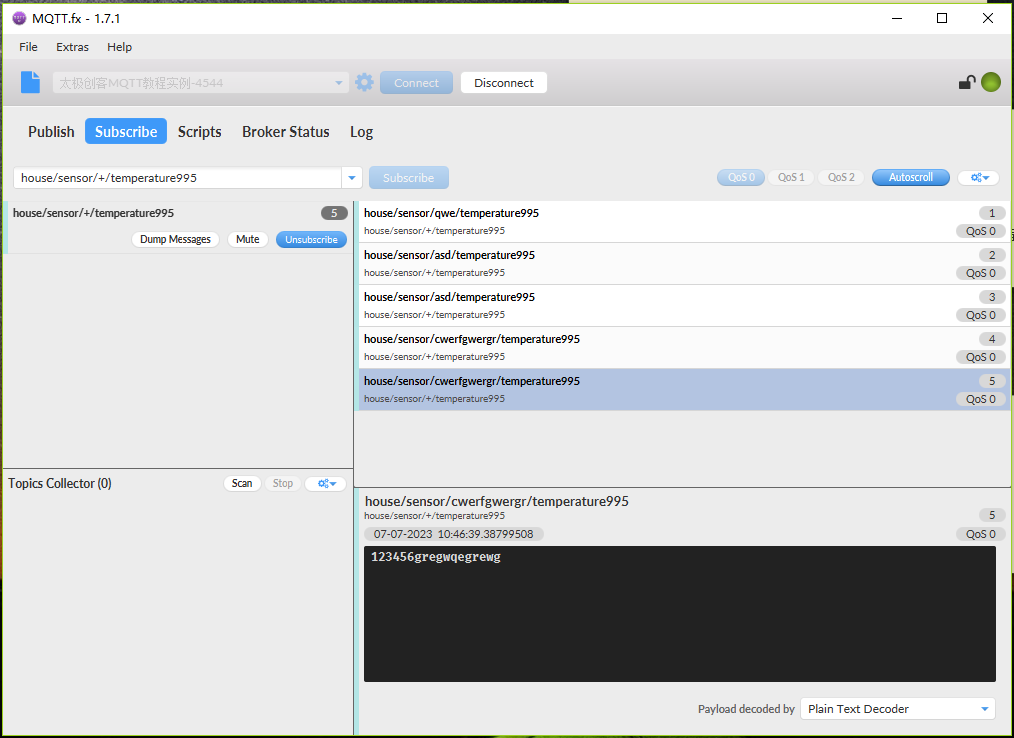
首先打开软件,连接好服务器后,再订阅选项里(subscribe)随便订阅一个主题,如下图:
然后在发布选项里(publish)将刚刚的主题复制下,再随便用一个名字替换掉加号这个通配符,发布个消息。
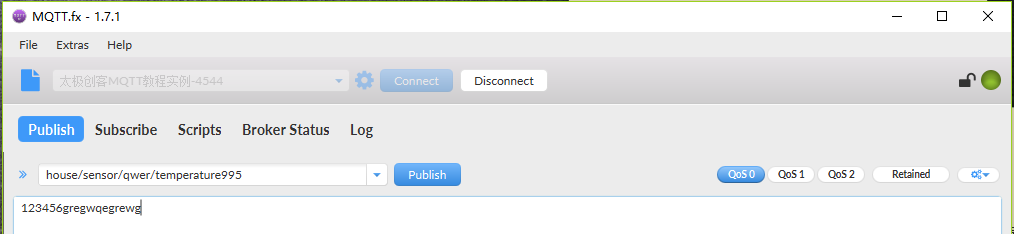
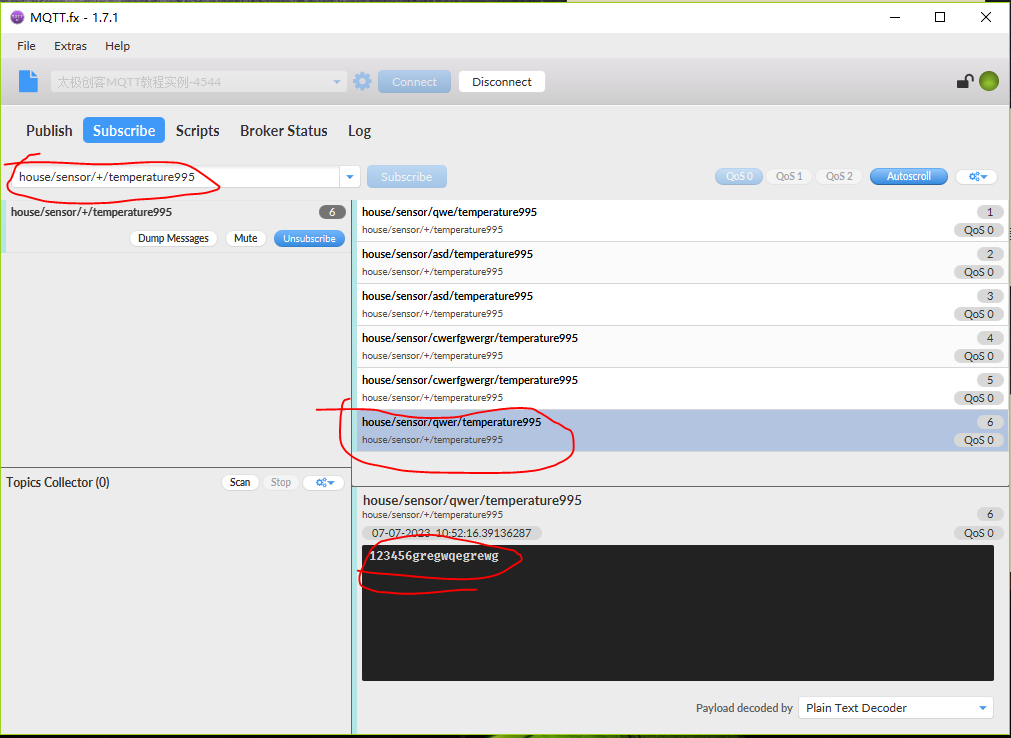
同样的,#通配符如下:
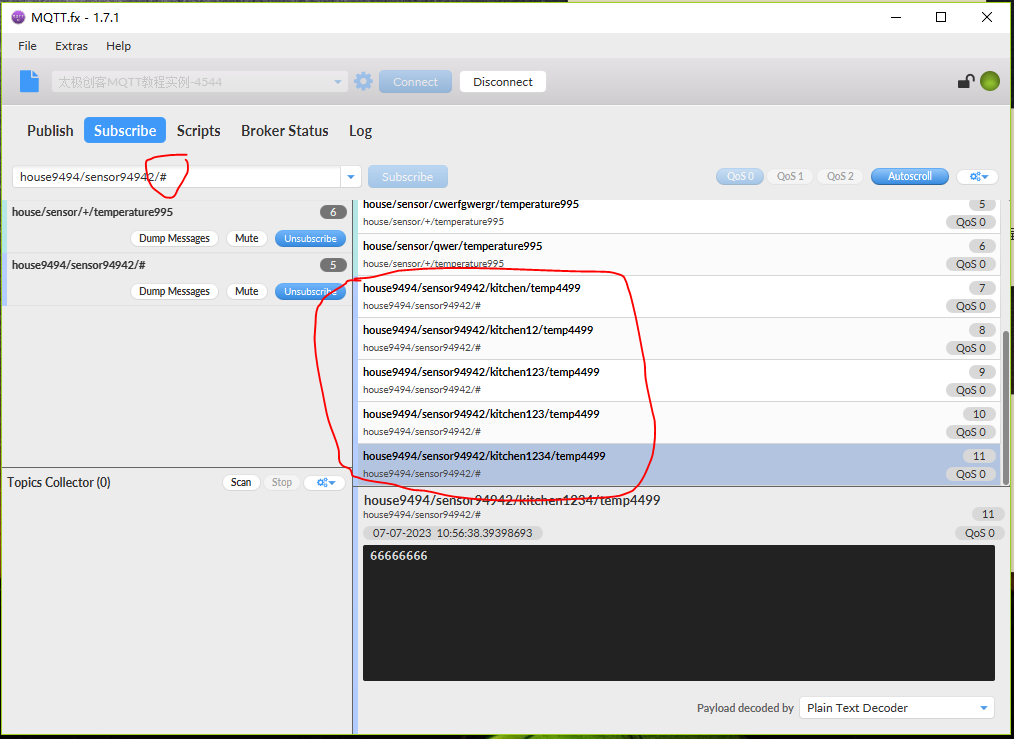
主题订阅程序示例
同样的,使用PubSubClient库。
订阅单个主题
让ESP8266通过公用MQTT服务器 然也物联 订阅MQTT消息。
1
2
3
4
5
6
7
8
9
10
11
12
13
14
15
16
17
18
19
20
21
22
23
24
25
26
27
28
29
30
31
32
33
34
35
36
37
38
39
40
41
42
43
44
45
46
47
48
49
50
51
52
53
54
55
56
57
58
59
60
61
62
63
64
65
66
67
68
69
70
71
72
73
74
75
76
77
78
79
80
81
82
83
84
85
86
87
88
89
90
91
92
93
94
95
96
97
98
99
100
101
102
103
104
105
106
107
108
109
110
111
112
113
114
115
116
117
118
119
120
121
122
123
124
125
126
127
| /**********************************************************************
项目名称/Project : 零基础入门学用物联网
程序名称/Program name : subscribe_ranye_url
团队/Team : 太极创客团队 / Taichi-Maker (www.taichi-maker.com)
作者/Author : CYNO朔
日期/Date(YYYYMMDD) : 20200708
程序目的/Purpose :
本程序旨在演示如何使用PubSubClient库使用ESP8266向MQTT服务器订阅信息。
-----------------------------------------------------------------------
本示例程序为太极创客团队制作的《零基础入门学用物联网》中示例程序。
该教程为对物联网开发感兴趣的朋友所设计和制作。如需了解更多该教程的信息,请参考以下网页:
http://www.taichi-maker.com/homepage/esp8266-nodemcu-iot/iot-c/esp8266-nodemcu-web-client/http-request/
***********************************************************************/
// 设置wifi接入信息(请根据您的WiFi信息进行修改)
const char* ssid = "taichimaker";
const char* password = "12345678";
const char* mqttServer = "test.ranye-iot.net";
// 如以上MQTT服务器无法正常连接,请前往以下页面寻找解决方案
// http://www.taichi-maker.com/public-mqtt-broker/
WiFiClient wifiClient;
PubSubClient mqttClient(wifiClient);
void setup() {
pinMode(LED_BUILTIN, OUTPUT); // 设置板上LED引脚为输出模式
digitalWrite(LED_BUILTIN, HIGH); // 启动后关闭板上LED
Serial.begin(9600); // 启动串口通讯
//设置ESP8266工作模式为无线终端模式
WiFi.mode(WIFI_STA);
// 连接WiFi
connectWifi();
// 设置MQTT服务器和端口号
mqttClient.setServer(mqttServer, 1883);
// 设置MQTT订阅回调函数
mqttClient.setCallback(receiveCallback);
// 连接MQTT服务器
connectMQTTserver();
}
void loop() {
if (mqttClient.connected()) { // 如果开发板成功连接服务器
mqttClient.loop(); // 处理信息以及心跳
} else { // 如果开发板未能成功连接服务器
connectMQTTserver(); // 则尝试连接服务器
}
}
// 连接MQTT服务器并订阅信息
void connectMQTTserver(){
// 根据ESP8266的MAC地址生成客户端ID(避免与其它ESP8266的客户端ID重名)
String clientId = "esp8266-" + WiFi.macAddress();
// 连接MQTT服务器
if (mqttClient.connect(clientId.c_str())) {
Serial.println("MQTT Server Connected.");
Serial.println("Server Address:");
Serial.println(mqttServer);
Serial.println("ClientId: ");
Serial.println(clientId);
subscribeTopic(); // 订阅指定主题
} else {
Serial.print("MQTT Server Connect Failed. Client State:");
Serial.println(mqttClient.state());
delay(5000);
}
}
// 收到信息后的回调函数
void receiveCallback(char* topic, byte* payload, unsigned int length) {
Serial.print("Message Received [");
Serial.print(topic);
Serial.print("] ");
for (int i = 0; i < length; i++) {
Serial.print((char)payload[i]);
}
Serial.println("");
Serial.print("Message Length(Bytes) ");
Serial.println(length);
if ((char)payload[0] == '1') { // 如果收到的信息以“1”为开始
digitalWrite(BUILTIN_LED, LOW); // 则点亮LED。
Serial.println("LED ON");
} else {
digitalWrite(BUILTIN_LED, HIGH); // 否则熄灭LED。
Serial.println("LED OFF");
}
}
// 订阅指定主题
void subscribeTopic(){
// 建立订阅主题。主题名称以Taichi-Maker-Sub为前缀,后面添加设备的MAC地址。
// 这么做是为确保不同设备使用同一个MQTT服务器测试消息订阅时,所订阅的主题名称不同
String topicString = "Taichi-Maker-Sub-" + WiFi.macAddress();
char subTopic[topicString.length() + 1];
strcpy(subTopic, topicString.c_str());
// 通过串口监视器输出是否成功订阅主题以及订阅的主题名称
if(mqttClient.subscribe(subTopic)){
Serial.println("Subscrib Topic:");
Serial.println(subTopic);
} else {
Serial.print("Subscribe Fail...");
}
}
// ESP8266连接wifi
void connectWifi(){
WiFi.begin(ssid, password);
//等待WiFi连接,成功连接后输出成功信息
while (WiFi.status() != WL_CONNECTED) {
delay(1000);
Serial.print(".");
}
Serial.println("");
Serial.println("WiFi Connected!");
Serial.println("");
}
|
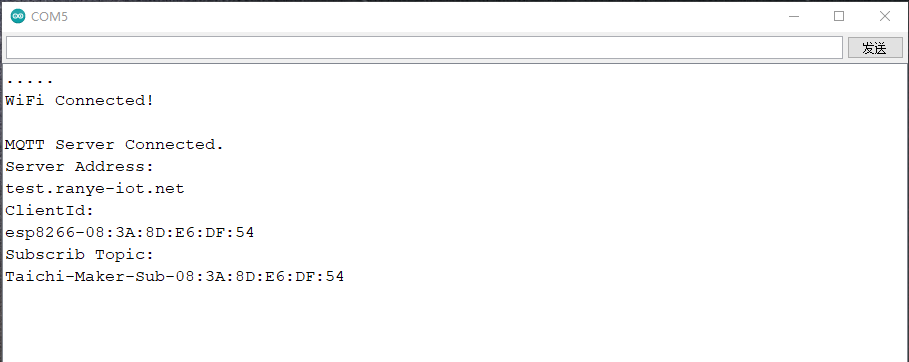
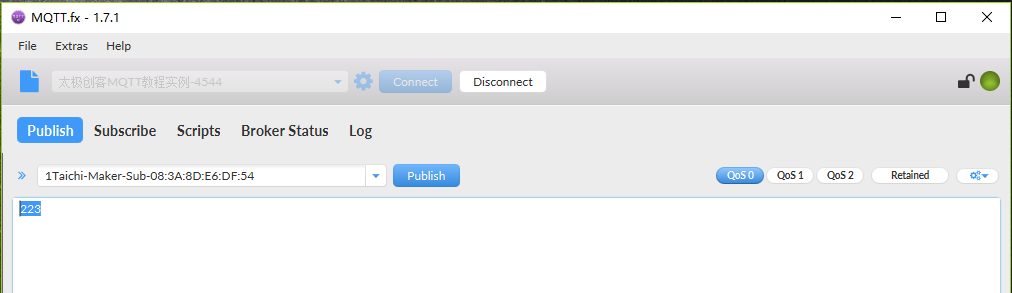
使用MQTTfx软件验证下:通过串口监视器,将自己手中板子生成的主题复制下,然后使用MQTTfx软件发布内容为“123”和“223”,可以看到消息“123”发布时按照程序执行,小灯亮,说明程序没问题。
订阅多个主题
1
2
3
4
5
6
7
8
9
10
11
12
13
14
15
16
17
18
19
20
21
22
23
24
25
26
27
28
29
30
31
32
33
34
35
36
37
38
39
40
41
42
43
44
45
46
47
48
49
50
51
52
53
54
55
56
57
58
59
60
61
62
63
64
65
66
67
68
69
70
71
72
73
74
75
76
77
78
79
80
81
82
83
84
85
86
87
88
89
90
91
92
93
94
95
96
97
98
99
100
101
102
103
104
105
106
107
108
109
110
111
112
113
114
115
116
117
118
119
120
121
122
123
124
125
126
127
128
129
130
131
132
133
134
135
136
137
| /**********************************************************************
项目名称/Project : 零基础入门学用物联网
程序名称/Program name : subscribe_multitopic_ranye_url
团队/Team : 太极创客团队 / Taichi-Maker (www.taichi-maker.com)
作者/Author : CYNO朔
日期/Date(YYYYMMDD) : 20201125
程序目的/Purpose :
本程序旨在演示如何使用PubSubClient库使用ESP8266向MQTT服务器订阅多个主题
-----------------------------------------------------------------------
本示例程序为太极创客团队制作的《零基础入门学用物联网》中示例程序。
该教程为对物联网开发感兴趣的朋友所设计和制作。如需了解更多该教程的信息,请参考以下网页:
http://www.taichi-maker.com/homepage/esp8266-nodemcu-iot/iot-c/esp8266-nodemcu-web-client/http-request/
***********************************************************************/
// 设置wifi接入信息(请根据您的WiFi信息进行修改)
const char* ssid = "taichimaker";
const char* password = "12345678";
const char* mqttServer = "test.ranye-iot.net";
// 如以上MQTT服务器无法正常连接,请前往以下页面寻找解决方案
// http://www.taichi-maker.com/public-mqtt-broker/
WiFiClient wifiClient;
PubSubClient mqttClient(wifiClient);
void setup() {
pinMode(LED_BUILTIN, OUTPUT); // 设置板上LED引脚为输出模式
digitalWrite(LED_BUILTIN, HIGH); // 启动后关闭板上LED
Serial.begin(9600); // 启动串口通讯
//设置ESP8266工作模式为无线终端模式
WiFi.mode(WIFI_STA);
// 连接WiFi
connectWifi();
// 设置MQTT服务器和端口号
mqttClient.setServer(mqttServer, 1883);
mqttClient.setCallback(receiveCallback);
// 连接MQTT服务器
connectMQTTserver();
}
void loop() {
if (mqttClient.connected()) { // 如果开发板成功连接服务器
mqttClient.loop(); // 处理信息以及心跳
} else { // 如果开发板未能成功连接服务器
connectMQTTserver(); // 则尝试连接服务器
}
}
// 连接MQTT服务器并订阅信息
void connectMQTTserver(){
// 根据ESP8266的MAC地址生成客户端ID(避免与其它ESP8266的客户端ID重名)
String clientId = "esp8266-" + WiFi.macAddress();
// 连接MQTT服务器
if (mqttClient.connect(clientId.c_str())) {
Serial.println("MQTT Server Connected.");
Serial.println("Server Address:");
Serial.println(mqttServer);
Serial.println("ClientId: ");
Serial.println(clientId);
subscribeTopic(); // 订阅指定主题
} else {
Serial.print("MQTT Server Connect Failed. Client State:");
Serial.println(mqttClient.state());
delay(5000);
}
}
// 收到信息后的回调函数
void receiveCallback(char* topic, byte* payload, unsigned int length) {
Serial.print("Message Received [");
Serial.print(topic);
Serial.print("] ");
for (int i = 0; i < length; i++) {
Serial.print((char)payload[i]);
}
Serial.println("");
Serial.print("Message Length(Bytes) ");
Serial.println(length);
if ((char)payload[0] == '1') { // 如果收到的信息以“1”为开始
digitalWrite(BUILTIN_LED, LOW); // 则点亮LED。
} else {
digitalWrite(BUILTIN_LED, HIGH); // 否则熄灭LED。
}
}
// 订阅指定主题
void subscribeTopic(){
// 建立订阅主题1。主题名称以Taichi-Maker-Sub为前缀,后面添加设备的MAC地址。
// 这么做是为确保不同设备使用同一个MQTT服务器测试消息订阅时,所订阅的主题名称不同
String topicString = "Taichi-Maker-Sub-" + WiFi.macAddress();
char subTopic[topicString.length() + 1];
strcpy(subTopic, topicString.c_str());
// 建立订阅主题2
String topicString2 = "Taichi-Maker-Sub2-" + WiFi.macAddress();
char subTopic2[topicString2.length() + 1];
strcpy(subTopic2, topicString2.c_str());
// 通过串口监视器输出是否成功订阅主题1以及订阅的主题1名称
if(mqttClient.subscribe(subTopic)){
Serial.println("Subscrib Topic:");
Serial.println(subTopic);
} else {
Serial.print("Subscribe Fail...");
}
// 通过串口监视器输出是否成功订阅主题2以及订阅的主题2名称
if(mqttClient.subscribe(subTopic2)){
Serial.println("Subscrib Topic:");
Serial.println(subTopic2);
} else {
Serial.print("Subscribe Fail...");
}
}
// ESP8266连接wifi
void connectWifi(){
WiFi.begin(ssid, password);
//等待WiFi连接,成功连接后输出成功信息
while (WiFi.status() != WL_CONNECTED) {
delay(1000);
Serial.print(".");
}
Serial.println("");
Serial.println("WiFi Connected!");
Serial.println("");
}
|
使用单级通配符订阅主题
1
2
3
4
5
6
7
8
9
10
11
12
13
14
15
16
17
18
19
20
21
22
23
24
25
26
27
28
29
30
31
32
33
34
35
36
37
38
39
40
41
42
43
44
45
46
47
48
49
50
51
52
53
54
55
56
57
58
59
60
61
62
63
64
65
66
67
68
69
70
71
72
73
74
75
76
77
78
79
80
81
82
83
84
85
86
87
88
89
90
91
92
93
94
95
96
97
98
99
100
101
102
103
104
105
106
107
108
109
110
111
112
113
114
115
116
117
118
119
120
121
122
123
124
125
| /**********************************************************************
项目名称/Project : 零基础入门学用物联网
程序名称/Program name : subscribe_single_level_wildcard_ranye
团队/Team : 太极创客团队 / Taichi-Maker (www.taichi-maker.com)
作者/Author : CYNO朔
日期/Date(YYYYMMDD) : 20200813
程序目的/Purpose :
本程序旨在演示ESP8266订阅信息时的单极通配符+应用。
-----------------------------------------------------------------------
本示例程序为太极创客团队制作的《零基础入门学用物联网》中示例程序。
该教程为对物联网开发感兴趣的朋友所设计和制作。如需了解更多该教程的信息,请参考以下网页:
http://www.taichi-maker.com/homepage/esp8266-nodemcu-iot/iot-c/esp8266-nodemcu-web-client/http-request/
***********************************************************************/
// 设置wifi接入信息(请根据您的WiFi信息进行修改)
const char* ssid = "taichi-maker";
const char* password = "12345678";
const char* mqttServer = "test.ranye-iot.net";
// 如以上MQTT服务器无法正常连接,请前往以下页面寻找解决方案
// http://www.taichi-maker.com/public-mqtt-broker/
WiFiClient wifiClient;
PubSubClient mqttClient(wifiClient);
void setup() {
pinMode(LED_BUILTIN, OUTPUT); // 设置板上LED引脚为输出模式
digitalWrite(LED_BUILTIN, HIGH); // 启动后关闭板上LED
Serial.begin(9600); // 启动串口通讯
//设置ESP8266工作模式为无线终端模式
WiFi.mode(WIFI_STA);
// 连接WiFi
connectWifi();
// 设置MQTT服务器和端口号
mqttClient.setServer(mqttServer, 1883);
mqttClient.setCallback(receiveCallback);
// 连接MQTT服务器
connectMQTTserver();
}
void loop() {
if (mqttClient.connected()) { // 如果开发板成功连接服务器
mqttClient.loop(); // 处理信息以及心跳
} else { // 如果开发板未能成功连接服务器
connectMQTTserver(); // 则尝试连接服务器
}
}
// 连接MQTT服务器并订阅信息
void connectMQTTserver(){
// 根据ESP8266的MAC地址生成客户端ID(避免与其它ESP8266的客户端ID重名)
String clientId = "esp8266-" + WiFi.macAddress();
// 连接MQTT服务器
if (mqttClient.connect(clientId.c_str())) {
Serial.println("MQTT Server Connected.");
Serial.println("Server Address:");
Serial.println(mqttServer);
Serial.println("ClientId: ");
Serial.println(clientId);
subscribeTopic(); // 订阅指定主题
} else {
Serial.print("MQTT Server Connect Failed. Client State:");
Serial.println(mqttClient.state());
delay(5000);
}
}
// 收到信息后的回调函数
void receiveCallback(char* topic, byte* payload, unsigned int length) {
Serial.print("Message Received [");
Serial.print(topic);
Serial.print("] ");
for (int i = 0; i < length; i++) {
Serial.print((char)payload[i]);
}
Serial.println("");
Serial.print("Message Length(Bytes) ");
Serial.println(length);
if ((char)payload[0] == '1') { // 如果收到的信息以“1”为开始
digitalWrite(BUILTIN_LED, LOW); // 则点亮LED。
} else {
digitalWrite(BUILTIN_LED, HIGH); // 否则熄灭LED。
}
}
// 订阅指定主题
void subscribeTopic(){
// 建立订阅主题。主题名称以Taichi-Maker-Sub为前缀,后面添加设备的MAC地址。
// 这么做是为确保不同设备使用同一个MQTT服务器测试消息订阅时,所订阅的主题名称不同
String topicString = "Taichi-Maker-Sub-" + WiFi.macAddress()+"/+/data";
char subTopic[topicString.length() + 1];
strcpy(subTopic, topicString.c_str());
// 通过串口监视器输出是否成功订阅主题以及订阅的主题名称
if(mqttClient.subscribe(subTopic)){
Serial.println("Subscrib Topic:");
Serial.println(subTopic);
} else {
Serial.print("Subscribe Fail...");
}
}
// ESP8266连接wifi
void connectWifi(){
WiFi.begin(ssid, password);
//等待WiFi连接,成功连接后输出成功信息
while (WiFi.status() != WL_CONNECTED) {
delay(1000);
Serial.print(".");
}
Serial.println("");
Serial.println("WiFi Connected!");
Serial.println("");
}
|
使用多级通配符订阅主题
1
2
3
4
5
6
7
8
9
10
11
12
13
14
15
16
17
18
19
20
21
22
23
24
25
26
27
28
29
30
31
32
33
34
35
36
37
38
39
40
41
42
43
44
45
46
47
48
49
50
51
52
53
54
55
56
57
58
59
60
61
62
63
64
65
66
67
68
69
70
71
72
73
74
75
76
77
78
79
80
81
82
83
84
85
86
87
88
89
90
91
92
93
94
95
96
97
98
99
100
101
102
103
104
105
106
107
108
109
110
111
112
113
114
115
116
117
118
119
120
121
122
123
124
| /**********************************************************************
项目名称/Project : 零基础入门学用物联网
程序名称/Program name : subscribe_multi_level_wildcard_ranye
团队/Team : 太极创客团队 / Taichi-Maker (www.taichi-maker.com)
作者/Author : CYNO朔
日期/Date(YYYYMMDD) : 20200813
程序目的/Purpose :
本程序旨在演示ESP8266订阅信息时的多极通配符
-----------------------------------------------------------------------
本示例程序为太极创客团队制作的《零基础入门学用物联网》中示例程序。
该教程为对物联网开发感兴趣的朋友所设计和制作。如需了解更多该教程的信息,请参考以下网页:
http://www.taichi-maker.com/homepage/esp8266-nodemcu-iot/iot-c/esp8266-nodemcu-web-client/http-request/
***********************************************************************/
// 设置wifi接入信息(请根据您的WiFi信息进行修改)
const char* ssid = "taichi-maker";
const char* password = "12345678";
const char* mqttServer = "test.ranye-iot.net";
// 如以上MQTT服务器无法正常连接,请前往以下页面寻找解决方案
// http://www.taichi-maker.com/public-mqtt-broker/
WiFiClient wifiClient;
PubSubClient mqttClient(wifiClient);
void setup() {
pinMode(LED_BUILTIN, OUTPUT); // 设置板上LED引脚为输出模式
digitalWrite(LED_BUILTIN, HIGH); // 启动后关闭板上LED
Serial.begin(9600); // 启动串口通讯
//设置ESP8266工作模式为无线终端模式
WiFi.mode(WIFI_STA);
// 连接WiFi
connectWifi();
// 设置MQTT服务器和端口号
mqttClient.setServer(mqttServer, 1883);
mqttClient.setCallback(receiveCallback);
// 连接MQTT服务器
connectMQTTserver();
}
void loop() {
if (mqttClient.connected()) { // 如果开发板成功连接服务器
mqttClient.loop(); // 处理信息以及心跳
} else { // 如果开发板未能成功连接服务器
connectMQTTserver(); // 则尝试连接服务器
}
}
// 连接MQTT服务器并订阅信息
void connectMQTTserver(){
// 根据ESP8266的MAC地址生成客户端ID(避免与其它ESP8266的客户端ID重名)
String clientId = "esp8266-" + WiFi.macAddress();
// 连接MQTT服务器
if (mqttClient.connect(clientId.c_str())) {
Serial.println("MQTT Server Connected.");
Serial.println("Server Address:");
Serial.println(mqttServer);
Serial.println("ClientId: ");
Serial.println(clientId);
subscribeTopic(); // 订阅指定主题
} else {
Serial.print("MQTT Server Connect Failed. Client State:");
Serial.println(mqttClient.state());
delay(5000);
}
}
// 收到信息后的回调函数
void receiveCallback(char* topic, byte* payload, unsigned int length) {
Serial.print("Message Received [");
Serial.print(topic);
Serial.print("] ");
for (int i = 0; i < length; i++) {
Serial.print((char)payload[i]);
}
Serial.println("");
Serial.print("Message Length(Bytes) ");
Serial.println(length);
if ((char)payload[0] == '1') { // 如果收到的信息以“1”为开始
digitalWrite(BUILTIN_LED, LOW); // 则点亮LED。
} else {
digitalWrite(BUILTIN_LED, HIGH); // 否则熄灭LED。
}
}
// 订阅指定主题
void subscribeTopic(){
// 建立订阅主题。主题名称以Taichi-Maker-Sub为前缀,后面添加设备的MAC地址。
// 这么做是为确保不同设备使用同一个MQTT服务器测试消息订阅时,所订阅的主题名称不同
String topicString = "Taichi-Maker-Sub-" + WiFi.macAddress()+"/sensor/#";
char subTopic[topicString.length() + 1];
strcpy(subTopic, topicString.c_str());
// 通过串口监视器输出是否成功订阅主题以及订阅的主题名称
if(mqttClient.subscribe(subTopic)){
Serial.println("Subscrib Topic:");
Serial.println(subTopic);
} else {
Serial.print("Subscribe Fail...");
}
}
// ESP8266连接wifi
void connectWifi(){
WiFi.begin(ssid, password);
//等待WiFi连接,成功连接后输出成功信息
while (WiFi.status() != WL_CONNECTED) {
delay(1000);
Serial.print(".");
}
Serial.println("");
Serial.println("WiFi Connected!");
Serial.println("");
}
|